有道翻译怎么识别图片文字?
发布时间:2026-06-01
进入拍照翻译或图片翻译功能,对准图片文字拍摄,或从相册上传截图、菜单、说明书等图片,系统会通过 OCR 识别文字并生成译文。拍摄时保持光线充足、文字清晰完整;识别后要核对数字、单位、人名和关键说明。
有道拍照识别快速上手
打开有道并授权相机权限
- 授权相机:打开有道翻译APP后第一次使用拍照识别功能会提示相机权限,按提示授予权限即可,若拒绝可以在手机设置中找到有道应用手动打开相机权限再返回应用重试,这样才能正常使用拍照识别。
- 登陆同步账户:建议登录有道账号后使用拍照识别,这样识别记录和翻译历史会自动同步到云端便于管理,登录后还可以保存语言偏好和常用设置,提高下次识别与翻译的效率与准确性。
- 选择拍照或导入:在识别界面可以直接拍照也可以从相册导入图片,拍照适合即时识别,导入适合已有截图或保存图片,导入后可用框选工具圈出需要识别的文字区域,减少误识别内容。
对准文字并拍照保存识别结果
- 对焦并构图:拍照时尽量对准文字中心并保持手机稳定,可轻按屏幕对焦,若文字较小可适当放大或靠近拍摄,确保文字清晰且边缘完整,拍摄多张可选最清晰一张进行识别。
- 使用连拍或多张选择:当文字多或光线复杂时可以连拍多张,再在有道中选择最清晰的图片识别,这样可以避免单张模糊或反光导致识别错误,选好图片后可以进行裁剪和调整识别区域。
- 保存识别草稿:识别完成后会显示可编辑的文字,先保存为草稿或添加备注,再进行必要的校对与翻译,这样即便误操作关闭应用也能在历史记录中恢复识别内容继续编辑和导出。
有道OCR清晰图片识别技巧
使用高对比度光线拍摄
- 避免逆光:拍摄文字时尽量让光源在背后或侧面,避免强烈逆光造成文字暗淡或成像反差,平稳的自然光或柔和照明可以提高文字清晰度,若室内光线不足可打开手电筒补光但要避免直射反光。
- 提升对比度:选择背景和文字颜色对比明显的位置拍摄,深色文字配浅色背景或反之更易识别,遇到复杂背景可以将识别区域裁剪并使用有道内置增强或滤镜功能提高对比度再识别。
- 避免画面杂乱:拍摄时尽量简化画面,只包含需要识别的文字,远离杂物、线条或图案,若无法避免可在拍照后用裁剪工具精确框选文字区域,减少OCR干扰从而提高正确率。
避免反光模糊并裁剪重点区域
- 调整角度:遇到光滑纸张或塑料表面反光明显时,轻微调整拍摄角度避免强光直射,利用侧光或斜拍可以减少反光区域,再通过裁剪工具去掉反光部分后识别成功率会明显提高。
- 稳定设备:拍摄时手容易抖动导致模糊,使用支架或将手机靠在稳固物体上拍照会更清晰,必要时开启手机的防抖或夜景模式,长文档可分段拍摄多张清晰图片再逐段识别合并。
- 精确裁剪识别区域:拍完图后在有道里用框选工具精确圈出包含文字的区域,去掉边缘不相关内容和图标,裁剪之后识别速度更快错误率更低,也方便后续复制、校对与翻译的具体操作。
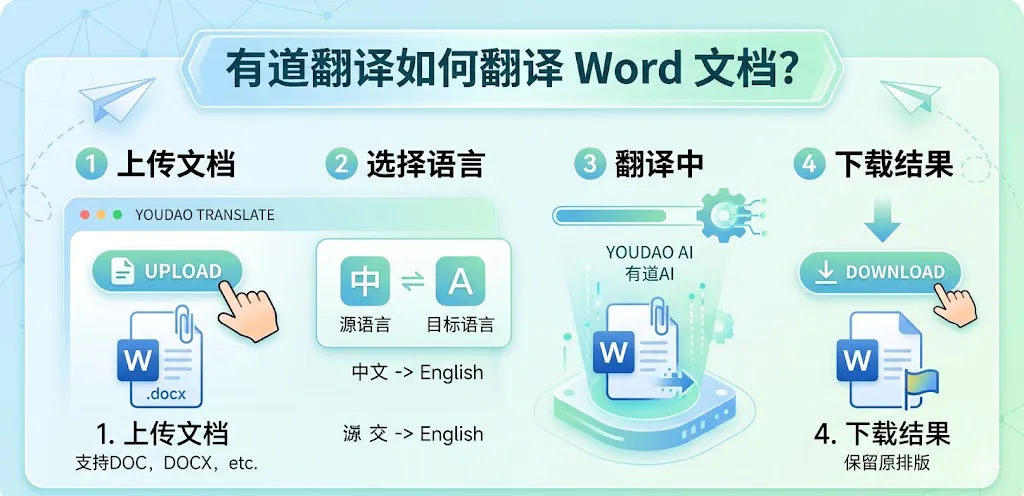
有道翻译离线识别实用方法
下载并启用离线识别包
- 下载离线包:在有道设置中找到语言包或离线识别选项,选择需要的语言包下载安装,这样在没有网络时也能进行基本的OCR识别与翻译,下载前注意手机存储空间并建议在WiFi环境下完成下载。
- 启用离线模式:下载完成后进入有道设置启用离线识别或翻译,启用后在无网场景下仍可拍照识别并得到初步翻译结果,虽然离线精度可能低于在线但在出行或无网络时非常实用。
- 更新离线包:定期检查语言包更新以获得更好的识别和词库,更新通常包含识别算法或词表改进,最新版离线包能提升遇到特殊字体或排版时的识别效果,更新也建议在WiFi下进行。
在无网环境中使用拍照识别并校对
- 分段拍摄长文:在无网络情况下识别较长文档时建议分段拍摄并逐段识别,这样即使离线算法词组拆分有误也便于手动校对与合并,最后再将整理好的文本保存导出或待回到有网时上传同步。
- 手动校对并保存:离线识别结果可能存在错别字或断句问题,识别后务必逐句校对并手动修改,修改完再保存为文档或复制到笔记类应用,确保信息准确再在需要时分享或翻译。
- 记录识别偏差:如果常遇到同类识别错误可以记录典型偏差并在有道中提交反馈或在本地设置替换词,这样能在一定程度上提升后续离线识别的准确性并减少重复校对工作。

有道翻译多语言识别优化步骤
手动选择识别语言提高准确率
- 指定源语言:当图片中包含少见语言或多语言混合时,可以在有道中手动选择识别语言或限定识别语言范围,这样可以避免误判语言导致翻译混乱,提高识别精度与翻译质量。
- 逐段识别多语句:遇到夹杂多种语言的长文本时,建议先用裁剪工具分段识别单一语言段落,再分别翻译,最后将各段合并,这样能避免自动检测时把语言混淆或语序错误影响最终译文。
- 使用双语对照校验:识别完毕将原文与译文并排查看,逐句校对语义是否连贯,必要时手动调整分句或替换词语,尤其是专业术语或人名地名需要人工确认以保证翻译结果准确可靠。
多语言文本分段识别与合并翻译
- 分段裁剪图片:如果一张图片中有多种语言区域,先用裁剪工具逐块选取各自语言区域进行识别,再把识别出的文本按原顺序保存,最后在有道或其他文本编辑器中合并并统一翻译或校对。
- 统一格式化文本:合并识别结果后进行排版和格式化,例如去掉多余换行、统一标点和段落,这样能让翻译引擎更好理解句子结构,提高翻译自然度,格式化后再执行翻译通常比直接翻译原始识别结果更好。
- 校对常用术语词表:针对特定领域内容可以准备术语词表并手动替换识别或翻译结果中不准确的专业词汇,长期维护一个本地或云端术语表能有效提升多语言识别与翻译在专业场景下的稳定性。
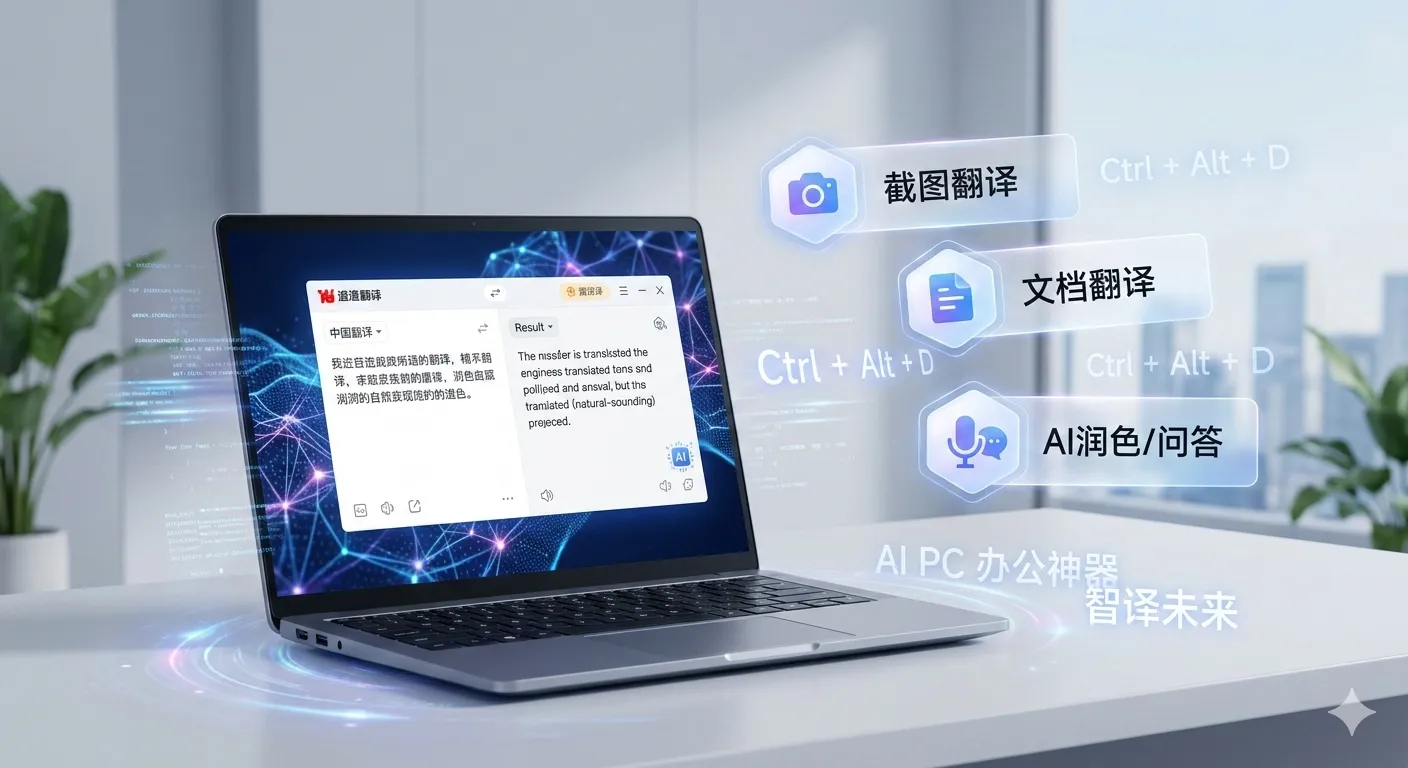
有道翻译图片文字导出管理
导出识别文字为文本或复制分享
- 复制粘贴导出:识别完成后可直接长按复制识别文字,将其粘贴到短信、微信或邮件中分享,适合临时使用和快速传递信息,复制前建议先检查并修正明显错字以免误传错误内容。
- 保存为文本文件:有道通常支持将识别结果导出为文本或保存到有道云笔记,选择导出后可以在文件管理中查找并备份,适合长期保存或批量整理识别内容,方便后续检索与使用。
- 一键分享多平台:识别后使用分享功能可以将文本一键发送到社交平台或第三方应用,分享前可以选择是否附带原图或仅导出文字,合理选择可以保护隐私并提高信息传播效率。
保存识别记录并分类管理备查
- 建立分类文件夹:将识别后的文本按主题或日期分类保存,例如工作合同、学习资料、旅游信息等,长期整理能快速定位历史识别内容,提高效率并减少重复识别工作,便于日后复查与引用。
- 添加关键词与标签:在保存识别记录时为文档添加关键词或标签,这样在大量记录中搜索会更方便,推荐用简短明确的标签如地点、项目名或日期,有助于快速筛选出需要的识别文本。
- 定期备份同步:开启有道的云同步或手动备份识别记录到电脑或云盘,避免手机丢失或应用异常导致数据丢失,备份还可以跨设备访问识别结果,方便在不同设备间继续编辑与使用。
有道翻译拍照识别怎么更准确?
使用有道翻译拍照识别时,应保持光线充足、画面平稳、文字完整,尽量避免反光、倾斜、遮挡和模糊。若排版复杂,可分区域拍摄;译文生成后,要对照原图检查专有名词、价格、日期和注意事项。
有道翻译能实时识别图片文字吗?
有道翻译 App 页面介绍支持 AR 实景翻译,可用摄像头扫描文字并实时显示译文,适合菜单、路牌、包装和旅游场景。实时识别受光线、字体、网络和画面稳定度影响,重要信息不要只看即时结果。
有道翻译图片文字识别失败怎么办?
有道翻译图片文字识别失败时,可先重新拍摄或换一张更清晰的图片,再检查网络、相机权限和应用版本。若原图是手写字、低清扫描件或背景复杂图片,识别误差会增加,必要时可手动输入关键内容再翻译。