有道翻译怎么翻译路牌文字?
发布时间:2026-05-22
有道翻译可以通过拍照识别或实时摄像头翻译路牌文字,支持多语言识别、手动校正与离线包功能,拍照后可编辑、复制和分享翻译结果,遇到识别不准可手动框选并反馈改进,整体操作简单适合出行时快速理解路牌信息。

有道翻译现场拍照识别路牌
打开有道翻译并授权摄像头权限
- 打开应用:先在手机上找到有道翻译应用并点击打开,如果是首次使用会提示授予摄像头权限,允许后才能进入拍照识别页面,记得在系统设置中也要开启相机权限以免被阻挡,保持应用更新可以获得更好的识别效果。
- 选择拍照模式:打开有道翻译后在主界面选择“拍照”或“相机”模式,这样才能对准路牌进行识别,模式里通常有拍照与实时翻译两种选择,根据需要选择拍照保存或实时识别,进入拍照界面前可以预览提示框帮助你对齐文字。
- 检查光线与镜头:在拍摄前先检查路牌的光线和镜头是否干净,强烈逆光或污渍会影响识别率,建议靠近路牌适当降低反光角度,若有夜间光源可开启补光或使用手电筒,确保画面清晰再按下快门。
对准路牌并拍照以获得清晰图片
- 对准并稳住手机:把手机对准路牌文字并尽量靠近但不失焦,双手稳住或靠在固定物上避免抖动,若距离太远会导致文字模糊,必要时放大取景框并等待自动对焦完成后再拍照以提高识别成功率。
- 使用框选功能:拍照后在有道翻译的识别界面用手指拖动框选要识别的路牌文字区域,框选能减少干扰信息,提高识别精度,遇到多行文字可逐行框选或分段识别然后合并结果,便于后续编辑与复制。
- 反复拍摄以取最佳图像:如果第一次识别不满意不要着急,调整角度与距离再拍几张不同光线和角度的照片,多试几次通常能找到最清晰的一张,提高翻译准确性,尤其是弯曲或有反光的路牌需要更多尝试。
有道翻译拍照后手动校正文字
进入编辑界面校正识别错误文字
- 查看识别结果:拍照识别完成后进入编辑界面仔细查看有道翻译识别出的文字,软件可能会把部分符号、数字或特殊字体识错,这时候不要直接接受结果,应逐字核对与原图对照,确保翻译基准是准确的来源文字。
- 手动修改识别文本:在编辑框内直接点击错误的词句进行修改,手动输入正确的文字并保存,修改后可以再次请求翻译以获得修正后的译文,这种方式在识别率受限时尤其实用,例如复杂字形或局部脏污导致的错误。
- 标注特殊字符与拼写:遇到专用名词、地名或拼写特殊的英文缩写时,可在编辑框旁边新增注释或括号说明,这样翻译引擎能更准确理解上下文,保存时保持原文与注释并行,便于回溯和分享给同行或朋友。
保存并对比多个识别版本以确认准确性
- 保存不同识别结果:在识别时把几张不同角度或光线下的识别结果都保存下来,比较每个版本的差异,选取最接近原意的一版作为最终译文,这对道路指示牌或警示标志尤其重要,以免因误译造成理解错误。
- 使用对照原图复核:在保存后回到相册或应用内的原图对照已经保存的文字,逐字核对是否与路牌一致,若发现偏差可继续编辑或重新拍照,养成复核习惯能降低误判带来的困扰,特别是在异国旅行时。
- 将修正历史保留备查:很多场景下你可能需要记录最初识别和后续修改的过程,保存每次编辑的版本便于日后追溯,尤其在处理官方标识和地址信息时,这样可以防止因单次错误导致路线错误或沟通误会。
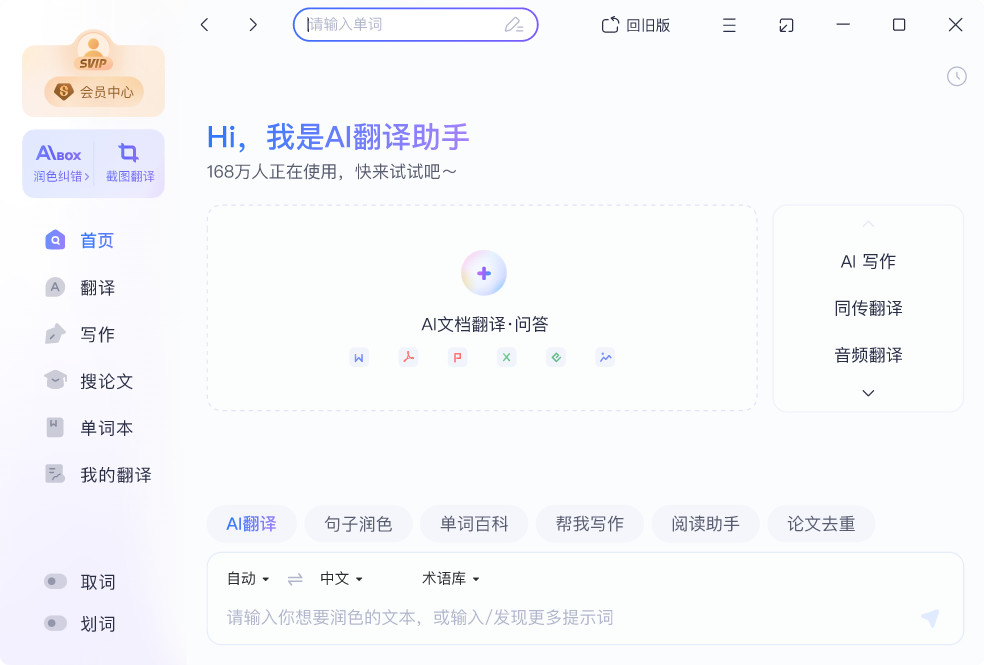
有道翻译离线包识别路牌文字
下载离线语言包以便无网络时识别
- 选择需要的离线包:在有道翻译的设置或离线翻译菜单中选择并下载目标语言的离线包,出国旅行或地下交通环境网络差时,提前下载可以保证拍照识别与基本翻译功能正常运行,节省流量并提高响应速度。
- 检查存储空间与更新:在下载前确认手机有足够存储空间并定期检查离线包更新,离线包版本更新会提升识别准确性和支持更多字符,更新过程中请连接 Wi‑Fi 以免消耗移动数据并保证下载完整性。
- 切换到离线模式测试效果:下载完成后可以临时开启飞行模式或关闭移动网络测试离线识别效果,拍几张常见路牌试用离线翻译,了解在无网状态下的表现并适当调整拍摄习惯或备份在线翻译策略。
优化离线识别设置以提升准确率
- 设置高优先级的识别语言:在离线包中把常用语言设置为优先识别,这样在拍照时系统会优先用该语言模型进行识别,尤其对双语路牌或夹杂外文的场景效果更明显,减少识别混淆并提高翻译速度。
- 启用本地OCR增强选项:部分版本提供本地OCR增强或图片增强工具,开启后能在手机端先对图片做去噪、增强对比度等处理再识别,离线时这类预处理能显著提升模糊或低光情况下的识别成功率。
- 定期清理与重装离线包:若发现离线识别效果下降,可尝试删除并重新下载离线包或清理缓存,这有助于修复数据损坏或版本冲突问题,重新安装后再次测试确保离线识别恢复正常。

有道翻译实时语音与路牌结合
使用实时摄像头翻译查看路牌即时字幕
- 进入实时翻译模式:打开有道翻译并切换到实时摄像头翻译,这个模式会在屏幕上直接叠加翻译字幕,方便你不拍照就能快速获得路牌意思,适合边走边看或需要快速判断方向的场景,注意对焦以获得更稳定的翻译显示。
- 调整字幕大小与位置:在实时模式中可以调整字幕的大小与位置以免遮挡重要信息,把翻译置于屏幕下方或上方并降低透明度,能在不干扰视线的情况下看到原文与译文,适用于驾驶或行走时的即时查看。
- 截屏保存即时翻译:遇到需要记录的路牌信息可以直接截屏保存实时翻译结果,截屏通常同时保存原图与叠加译文,便于后来回看或与他人分享,保存后也可以在应用中进行进一步编辑与校正。
结合语音播报提高理解效率
- 开启语音朗读:在翻译结果页面点击语音播放可让有道翻译将译文朗读出来,这对驾驶或双手不便时特别有用,听到发音能帮助判断地名或路牌语气,必要时重复播放以确认细节,避免只看文字遗漏信息。
- 使用语音输入补充信息:如果路牌附带难以识别的备注可以用语音输入把听到或记住的信息补充到编辑框中,语音识别会把口述转成文字,便于合并到最终翻译结果,适合快速记录现场口角或附加说明。
- 关闭通知与静音设置:在使用实时语音功能时建议把手机设置为勿扰或静音,以免通知打断朗读,特别是在嘈杂环境下把音量调到合适水平,并佩戴耳机能提高听感并保护隐私,避免在公共场合造成干扰。
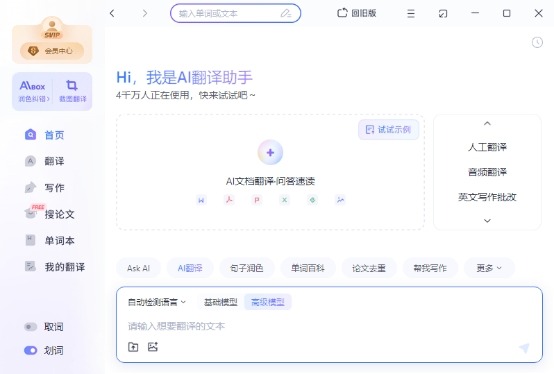
有道翻译导出与保存翻译结果
将翻译结果复制、保存或分享给他人
- 复制文本到剪贴板:识别并校正完成后点击复制按钮将译文复制到系统剪贴板,随后可以粘贴到地图、消息或备忘录中,便于把路牌地址、路线或注意事项快速传给同伴,避免手写或口述带来的错误。
- 保存为笔记或相册:将识别结果保存到应用内笔记或直接存入手机相册,很多时候需要记录多处路牌信息以便回顾,保存图片加上译文说明是最方便的做法,回头还能通过关键字检索找到对应记录。
- 通过社交应用分享:如果需要团队协作或向导询问路线,可以直接在有道翻译里选择分享,把翻译文本或截图发送给朋友、司机或群组,附带位置与时间说明可以让接收方更快做出响应,提高出行效率。
导出翻译数据并备份以便离线使用
- 导出为文本文件:在应用中选择导出或分享为文本文件,把多个路牌翻译整理成文档便于打印或离线查阅,旅行前把常见路线的翻译导出到手机或U盘,可以在无网络时通过本地文档查找重要信息。
- 上传云端同步备份:将翻译结果同步到云端账户或网盘,方便在不同设备间切换并防止数据丢失,云端备份在手机丢失或系统重装后能快速恢复所有记录,保证重要地址和说明不会丢失。
- 导出位置标注与时间戳:导出时附带位置信息和时间戳有助于后续整理路线与回溯行程,特别是在做旅行日志或路线规划时,这些信息可以帮助你重建当时情景并与地图软件结合,提高记录的可用性与可读性。
有道翻译可以翻译路牌文字吗?
可以。有道翻译支持拍照翻译和截图翻译,用户拍摄路牌或交通标识后,系统会自动识别文字并生成译文,方便出行和理解外语路牌信息。
有道翻译翻译路牌需要联网吗?
路牌翻译通常需要联网使用,以便OCR识别文字并生成翻译结果。网络稳定时翻译速度更快,识别准确率也更高。
有道翻译路牌翻译支持哪些语言?
有道翻译支持中文、英语、日语、韩语等多种语言互译,用户可根据需要选择目标语言,实现不同语言路牌的快速理解。
有道翻译路牌文字识别不清晰怎么办?
如果识别不清晰,建议保持光线充足、距离适中,并确保拍摄角度正面清楚。模糊或倾斜的路牌可能导致翻译错误或识别失败。